1Inscription & approbation
Tout commence sur la page Devenir partenaire. Remplissez le formulaire en 5 minutes :
- Vos informations : prénom, nom, courriel, téléphone, mot de passe (min. 12 caractères).
- Adresse : commencez à taper, sélectionnez votre adresse dans la liste Google qui apparaît (obligatoire — utilisé pour la recherche par rayon).
- Services offerts : cochez ce que vous voulez offrir — location de véhicule, chauffeur, bras forts. Au moins un est requis.
- Pièce d'identité : téléversez votre permis de conduire, passeport ou carte d'identité (PDF, JPG ou PNG, max 5 Mo). Document privé, validé par notre équipe sous 24-48 h.
- Présentation & conditions : ajoutez une bio, acceptez les conditions, la politique de confidentialité et le contrat de service partenaire.
2Se connecter
Rendez-vous sur https://jelouemonvan.com/connexion/ et entrez vos identifiants.
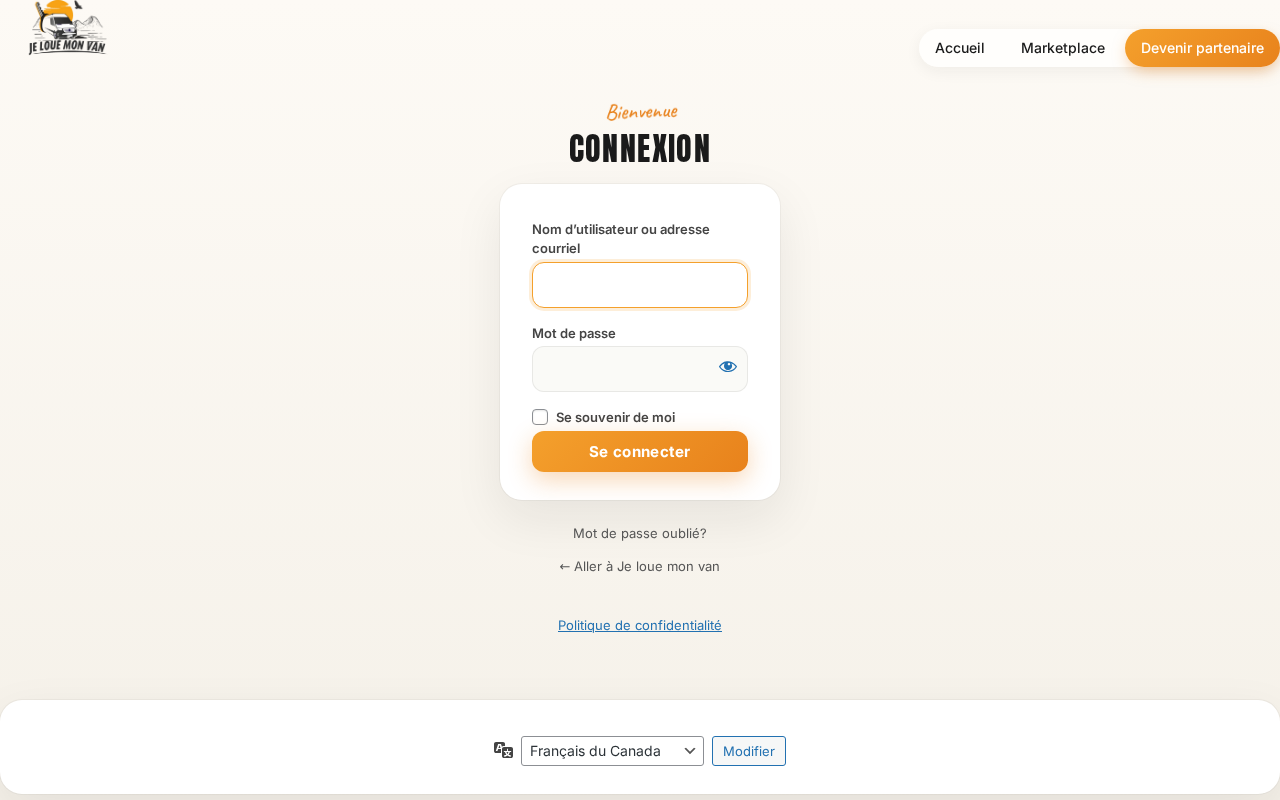
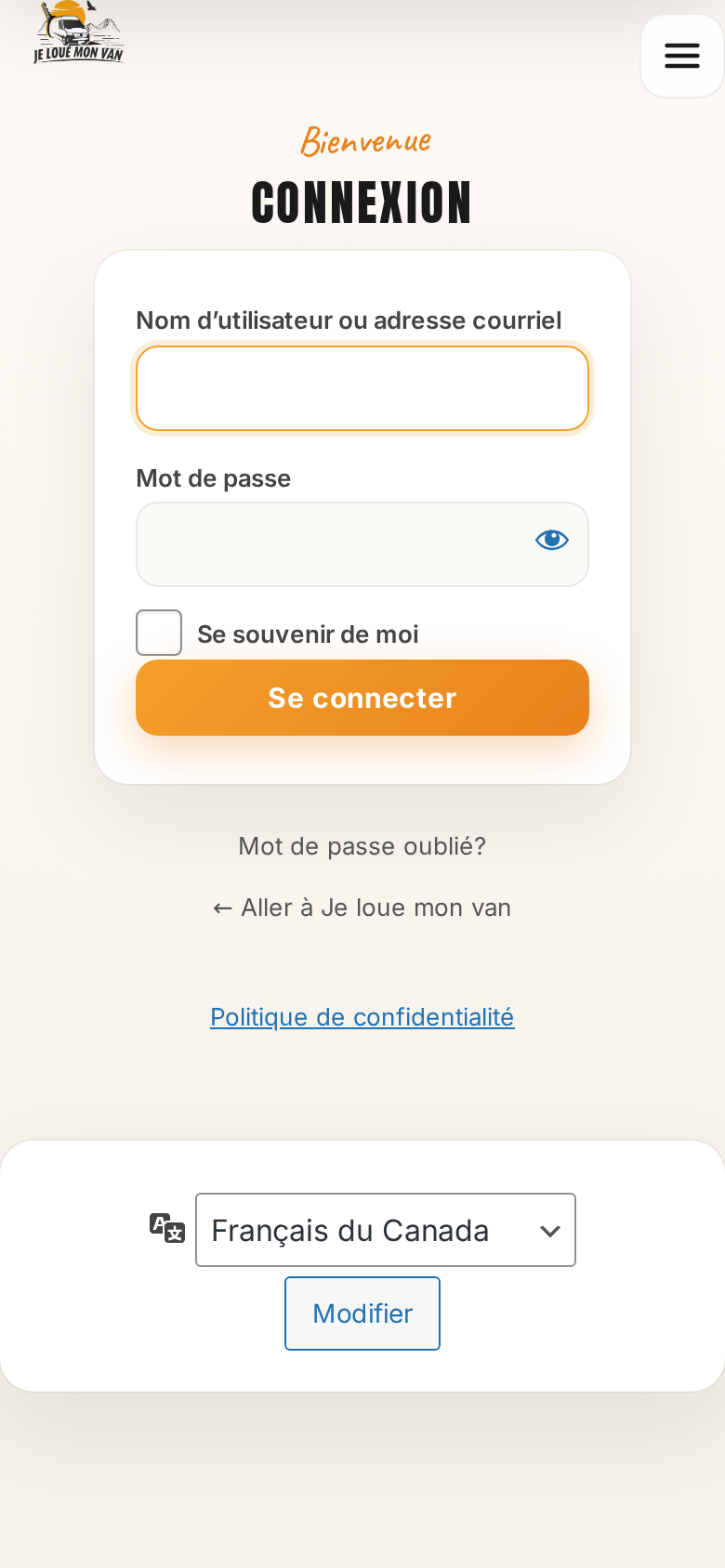
Une fois connecté, vous êtes redirigé automatiquement vers votre tableau de bord à /account/vendor/.
3Tableau de bord
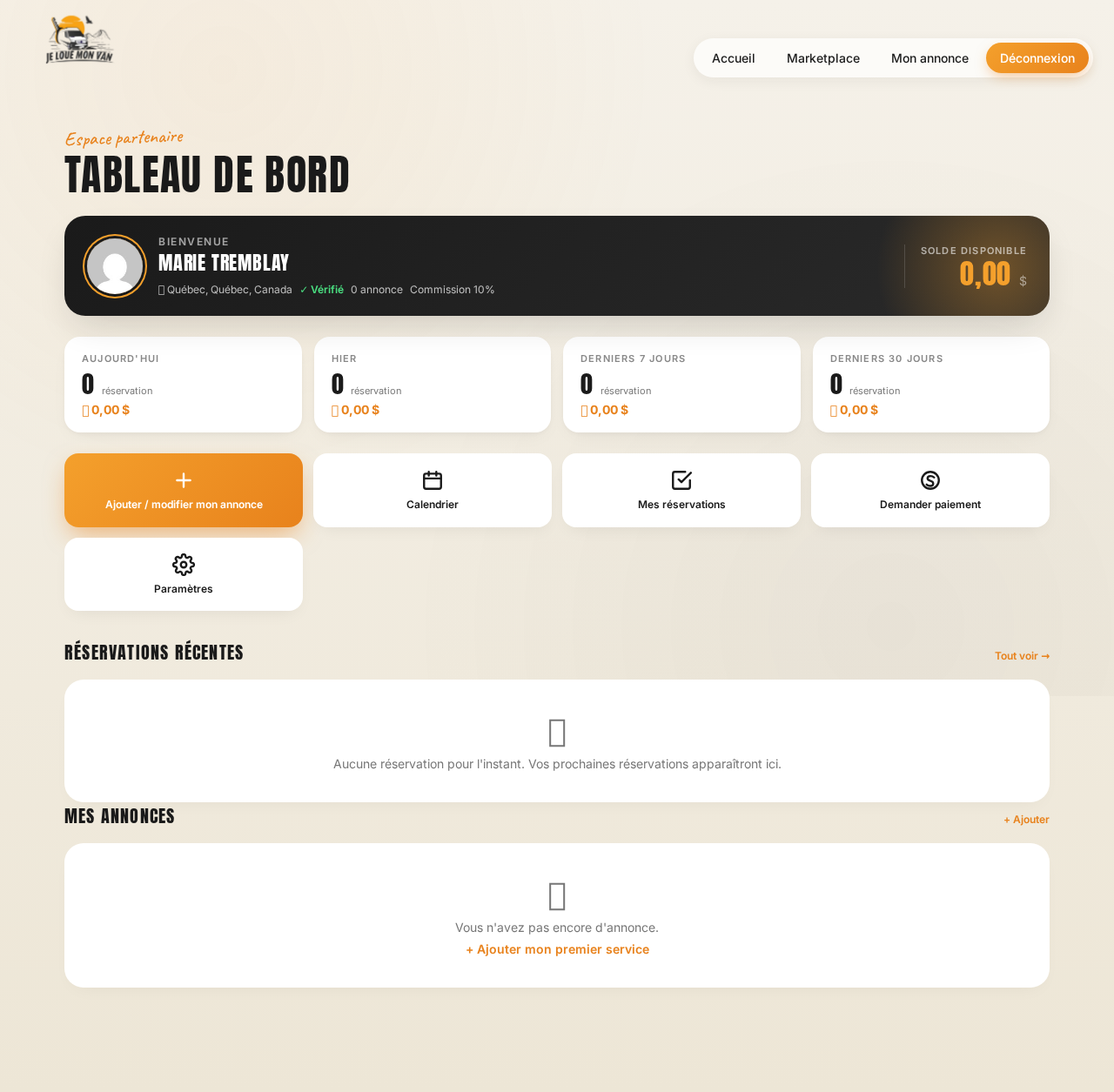
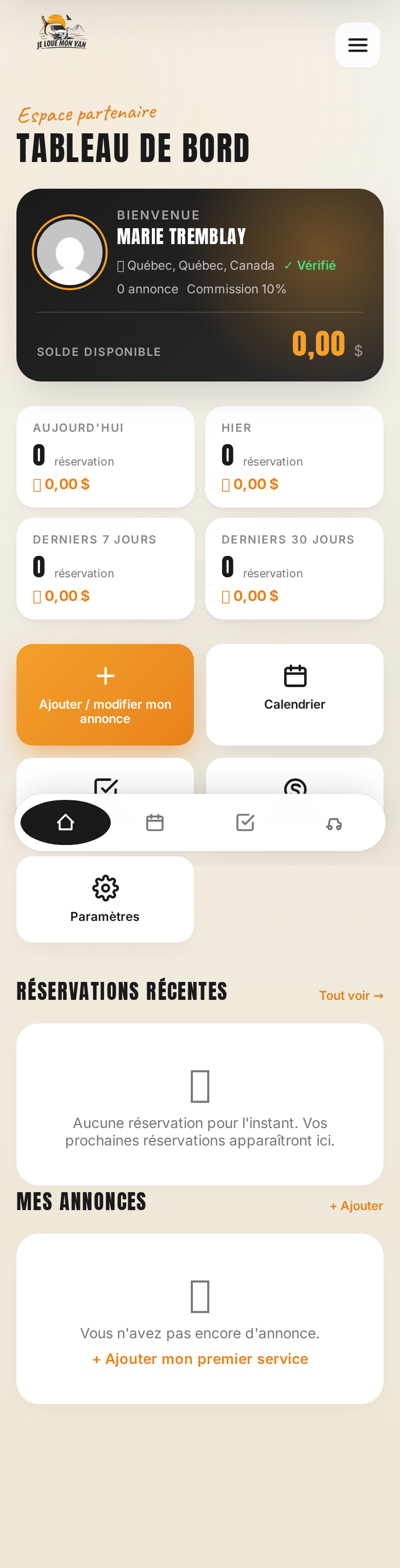
Votre cockpit pour gérer toute votre activité. Vous y trouvez :
- Votre solde disponible (les revenus en attente de paiement)
- Vos statistiques : réservations aujourd'hui / hier / 7 derniers jours / 30 derniers jours
- Vos 5 dernières réservations
- Vos annonces actives
- Des actions rapides vers les autres pages (calendrier, paiement, annonces)
4Créer ou modifier une annonce
Cliquez sur « Mon annonce » dans le tableau de bord, ou allez directement à /ajouter-service/.
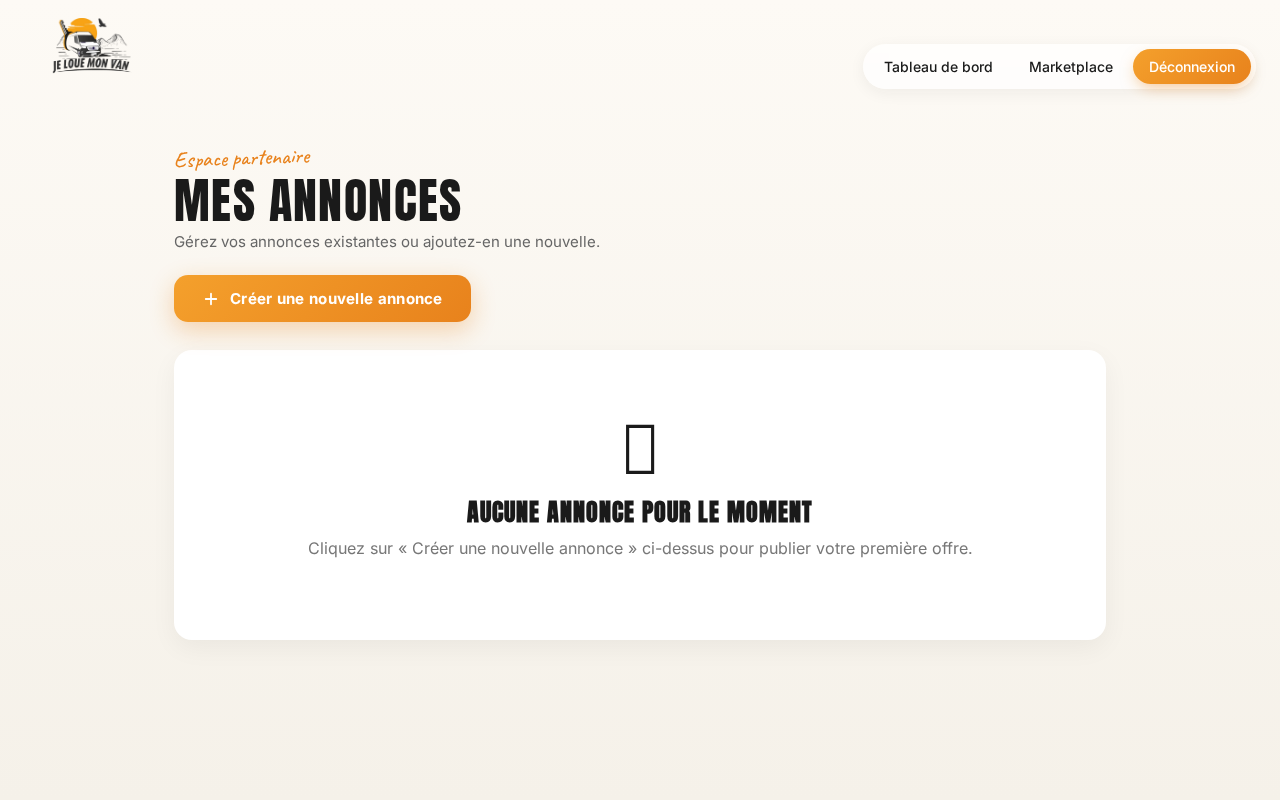
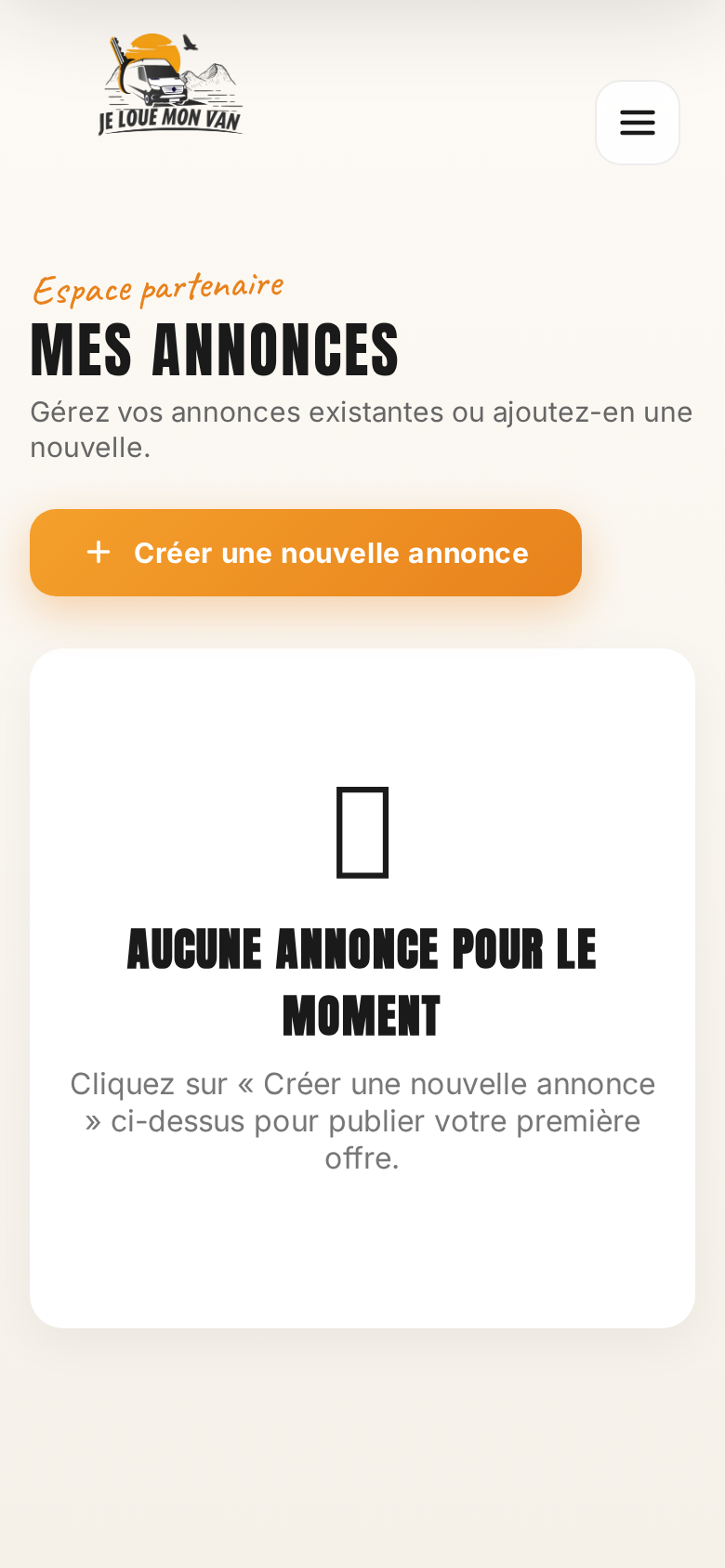
Étapes du formulaire
- Présentation : titre + description de l'annonce
- Services : pour chaque service (chauffeur, bras forts, véhicule), définissez les tarifs à l'heure, demi-journée, journée. Vous pouvez aussi définir des tarifs combo (chauffeur + véhicule, etc.) — ces prix priment toujours sur la somme des services individuels.
- Disponibilités : heures d'ouverture/fermeture + jours de la semaine
- Véhicule (si applicable) : marque, modèle, année, capacité, accessoires, photos (min. 3)
- Cliquez sur « Enregistrer » en bas du formulaire
5Calendrier & disponibilités
Le calendrier sert à visualiser vos réservations et à bloquer les jours où vous n'êtes pas disponible.
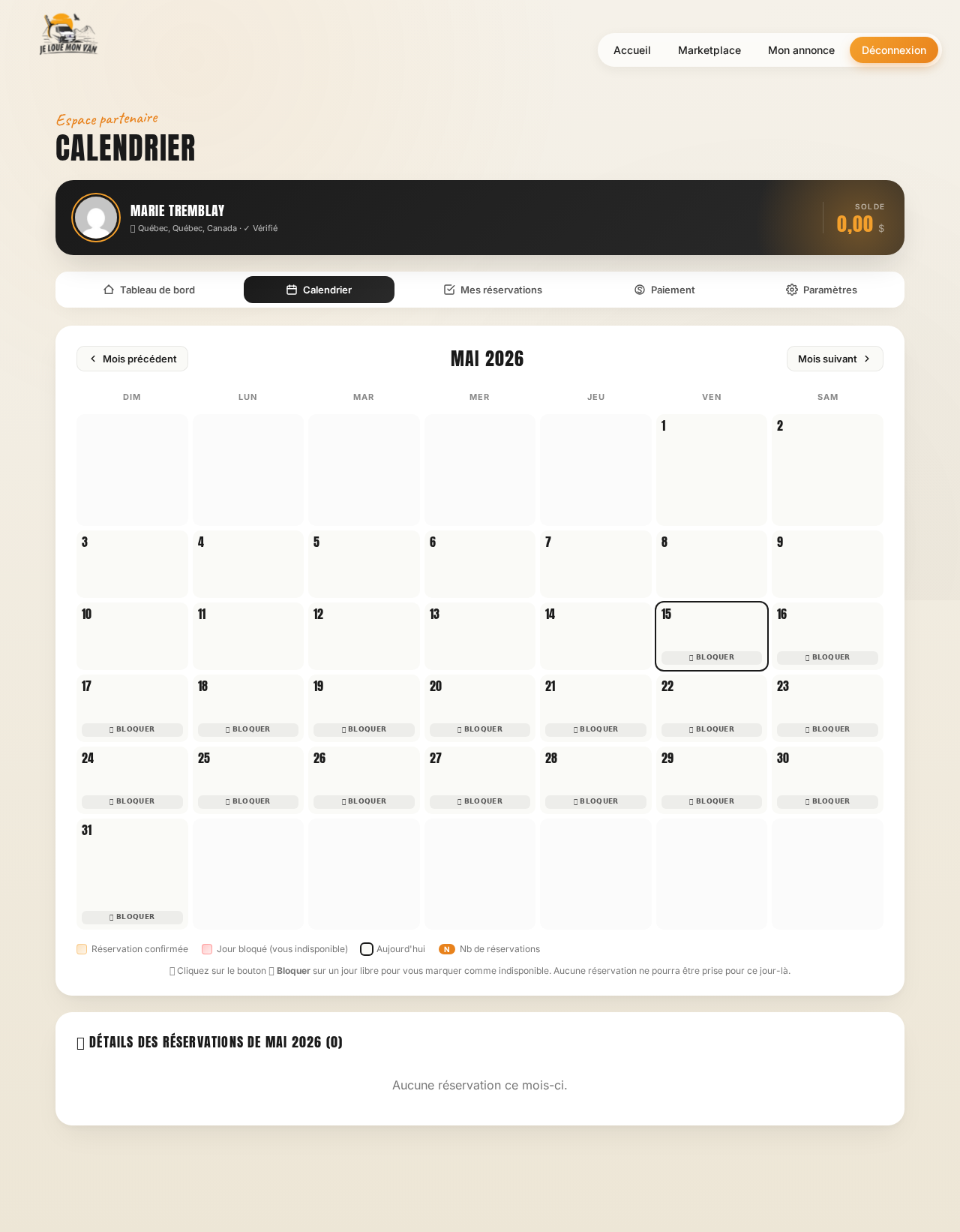
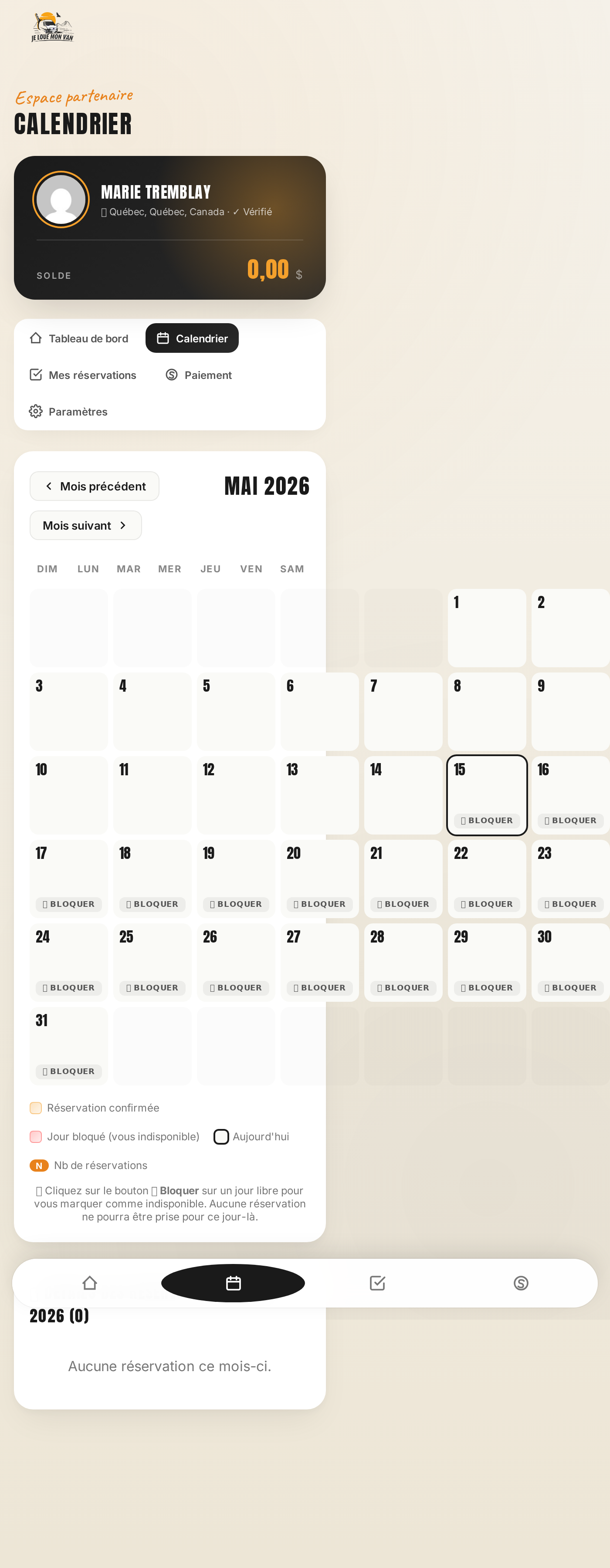
Légende des couleurs
- Orange : jour avec au moins une réservation confirmée
- Rouge : jour que vous avez bloqué (indisponible)
- Encadré noir : aujourd'hui
Bloquer un jour
Sur un jour libre, cliquez sur le bouton 🚫 Bloquer. Le jour devient rouge et aucun client ne peut plus réserver ce jour-là sur vos annonces. Pour le débloquer, cliquez sur ✓ Débloquer.
6Recevoir et terminer une réservation
Quand un client confirme une réservation, vous recevez immédiatement un courriel détaillé avec :
- Le nom + courriel + téléphone du client
- Les date et heure exactes de la course
- Le service réservé
- Le montant payé
- Un lien vers la commande dans votre tableau de bord
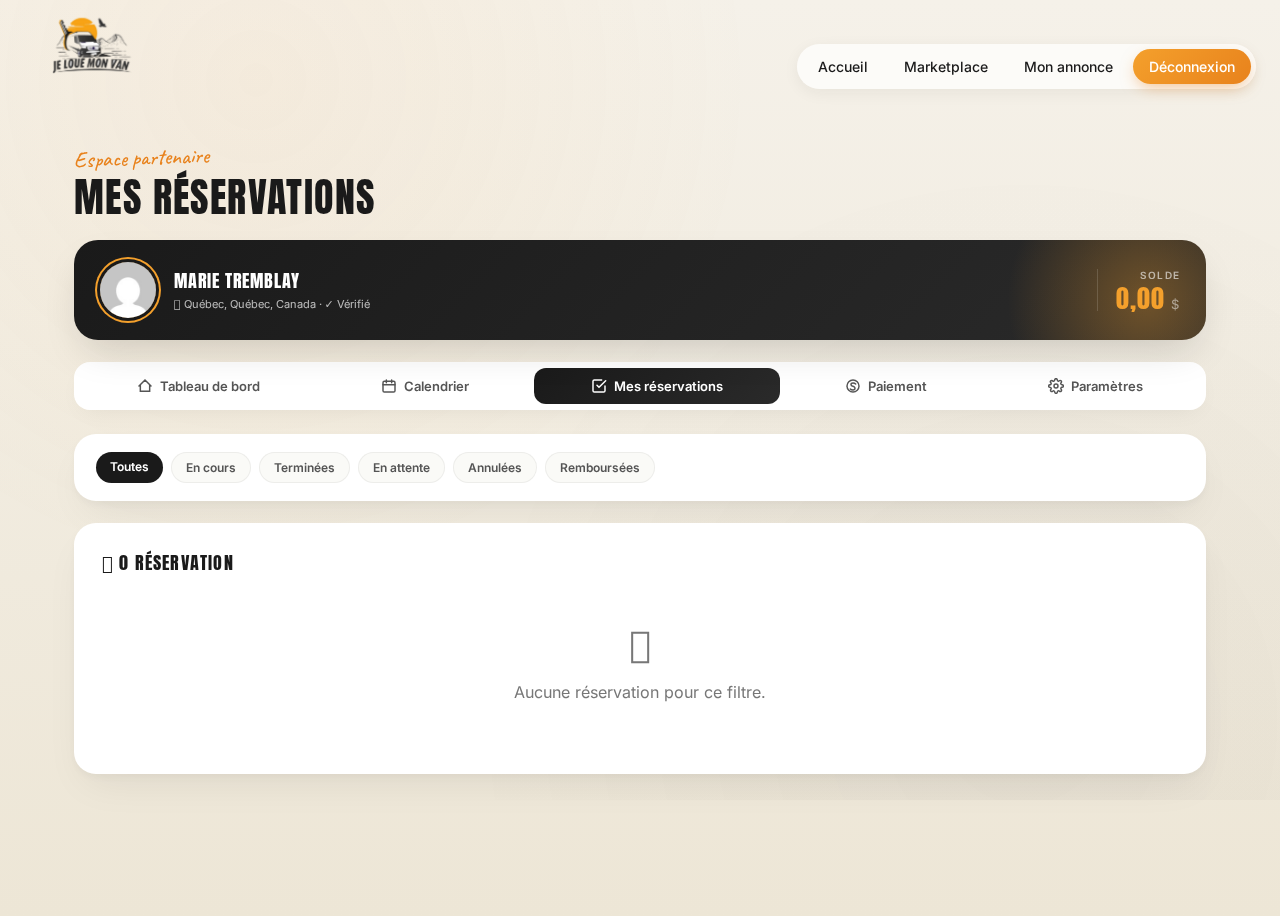
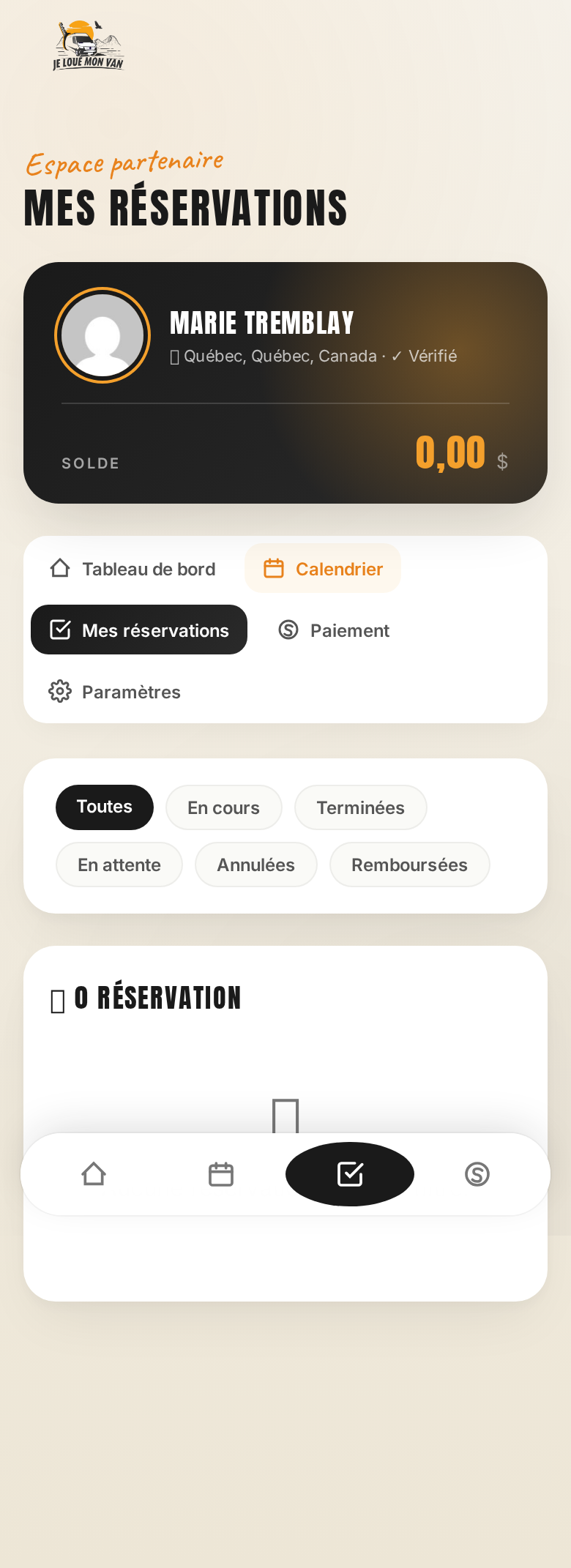
Marquer comme terminée
Une fois la course effectuée, cliquez sur le bouton vert « ✓ Marquer comme terminée » sur la fiche de la réservation. Cela déclenche :
- Le montant (moins la commission 10 %) est ajouté à votre solde disponible
- Un courriel est envoyé au client lui demandant de laisser un avis
- La réservation passe au statut « Terminée » (vert)
7Demander un paiement
Dès que votre solde disponible atteint 50 $, vous pouvez demander un versement via la page « Paiement ».
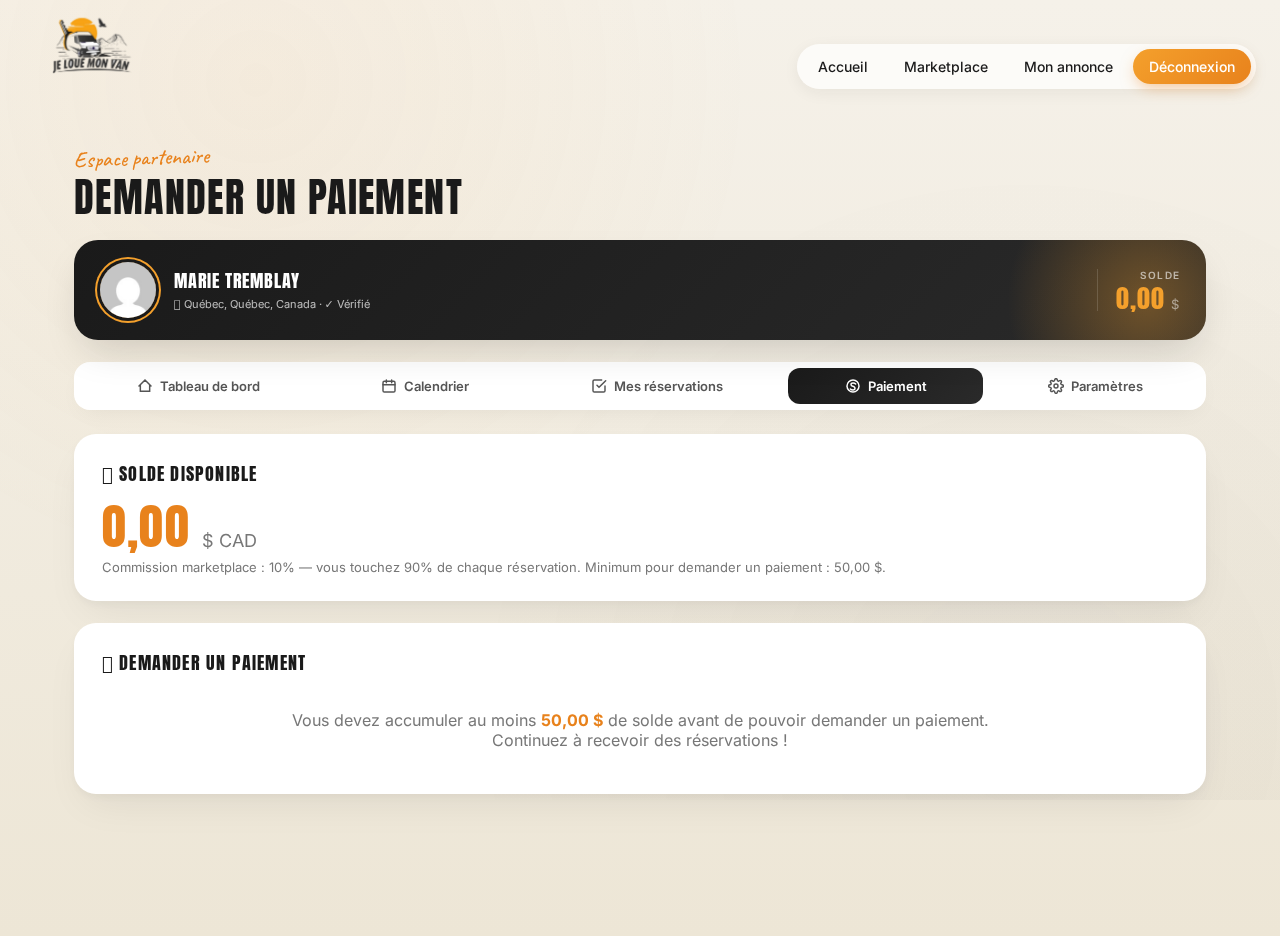
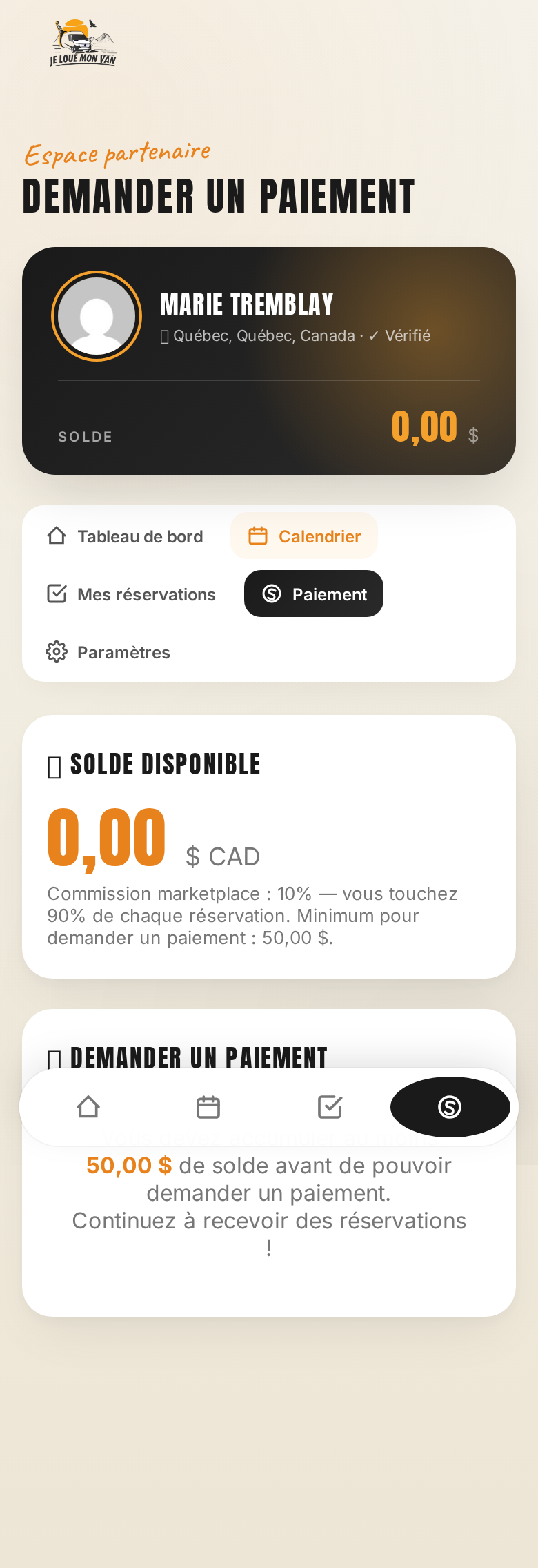
Étapes
- Indiquez le montant à retirer (minimum 50 $, maximum = votre solde)
- Choisissez la méthode : Interac e-Transfer, virement bancaire, etc.
- Ajoutez une note facultative (numéro de compte, instructions)
- Cliquez sur « Demander le paiement »
Votre solde est immédiatement débité du montant demandé. Notre équipe traite la demande sous 7 jours ouvrables et vous recevez un courriel de confirmation quand le transfert est effectué.
8Paramètres du profil
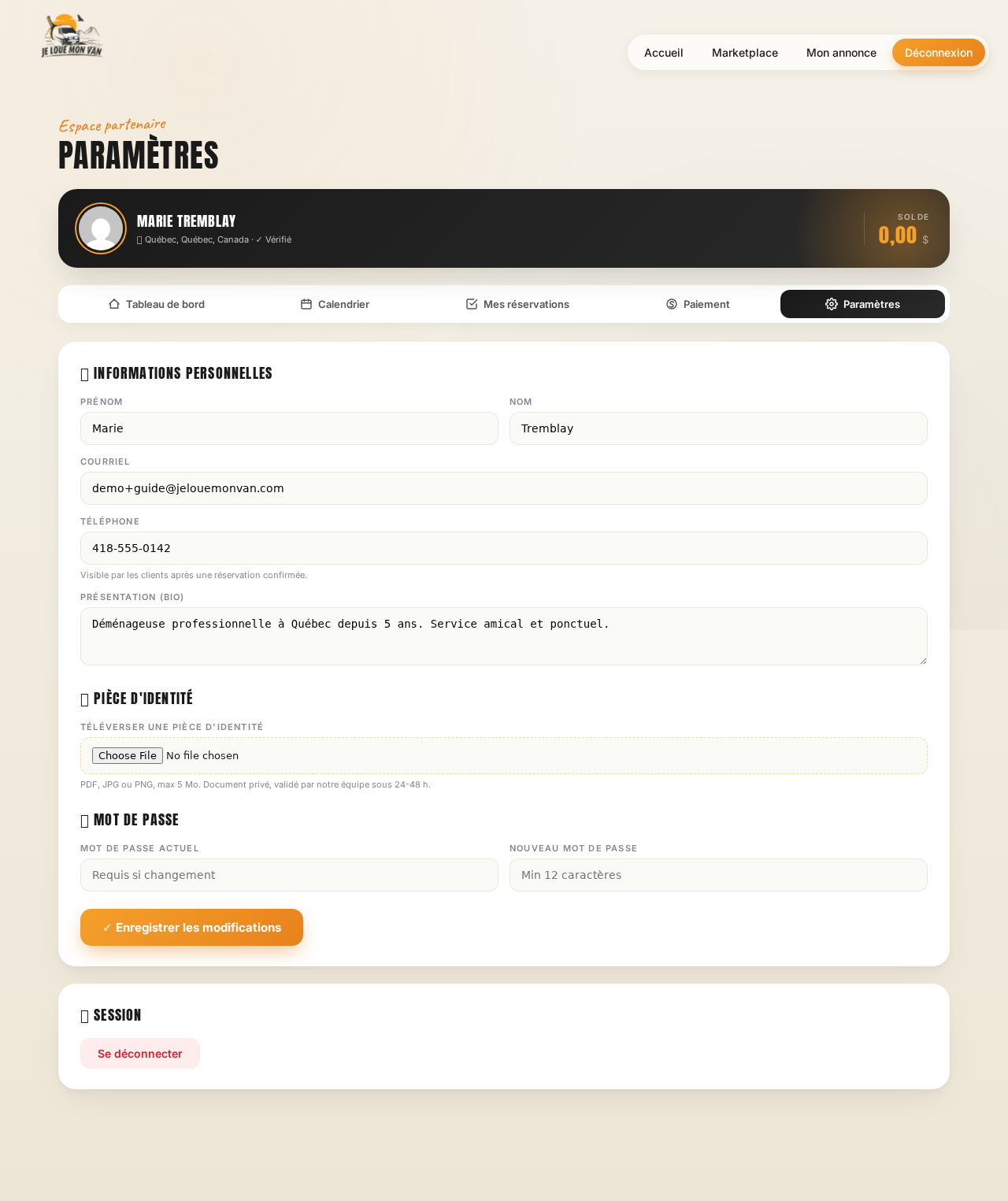
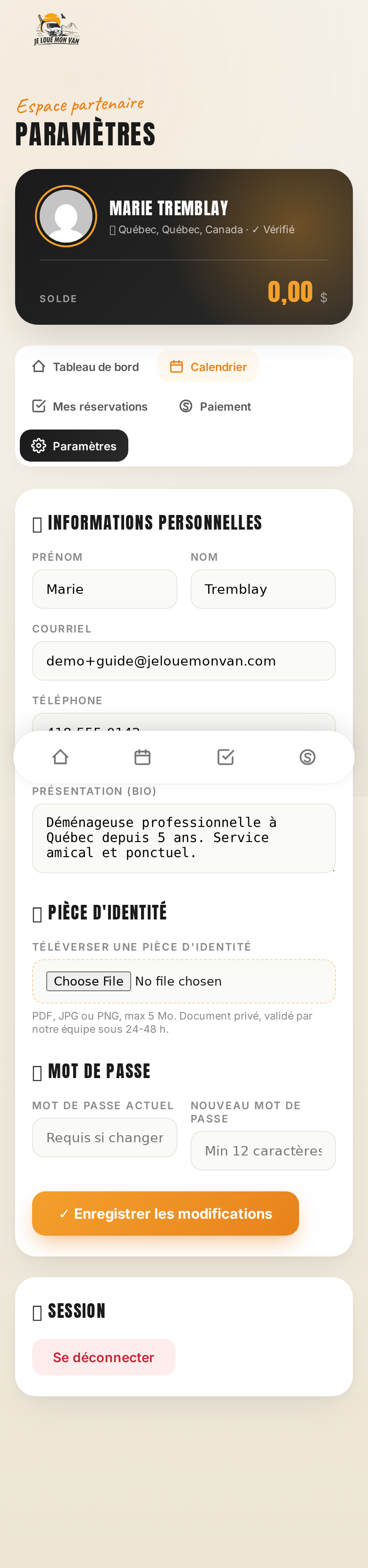
Mettez à jour vos informations personnelles, votre mot de passe et votre pièce d'identité depuis la page « Paramètres ».
Ce que vous pouvez modifier
- Identité : prénom, nom, courriel, téléphone, bio
- Pièce d'identité : statut (En attente / Validée / Rejetée) + bouton pour remplacer le document
- Mot de passe : pour le changer, vous devez entrer votre mot de passe actuel + le nouveau (min. 12 caractères)
9Support & FAQ
Une question ? Trois canaux :
- 📄 FAQ : section Foire aux questions en bas de la page d'accueil — réponses aux 16 questions les plus fréquentes (commission, paiement, annulation, statut travailleur autonome, etc.).
- 📧 Courriel : info@jelouemonvan.com — réponse sous 24 h ouvrables.
- 📋 Documents légaux : Contrat de service, Conditions d'utilisation, Politique de confidentialité.